CENTRAL DE AJUDA
Vamos resolver isso.
Encontre a mensagem que apareceu e veja o próximo passo.

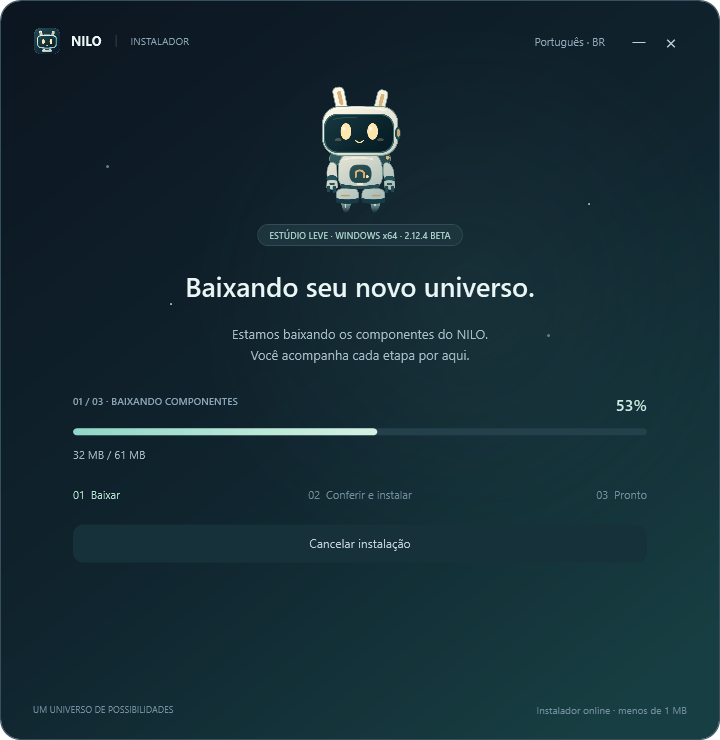
Do download ao primeiro uso.
Confira a etapa em que parou ↗
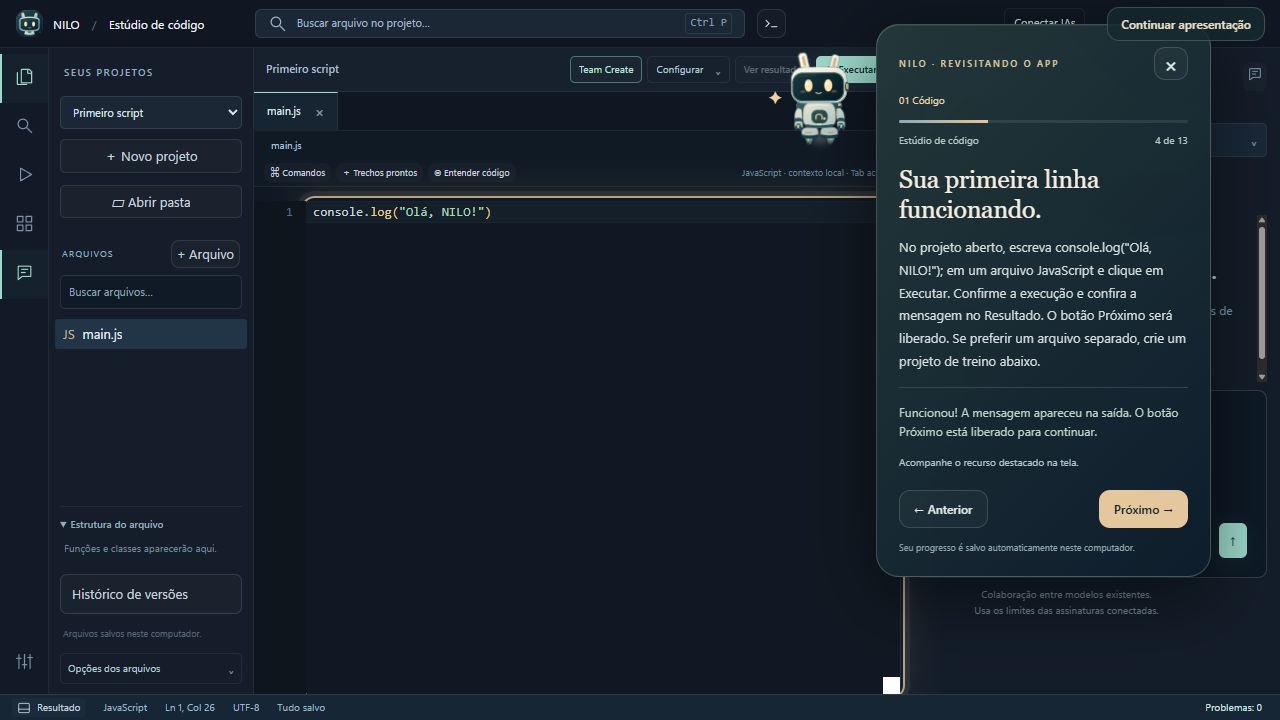
A primeira linha funcionando.
Veja como liberar o próximo passo ↗
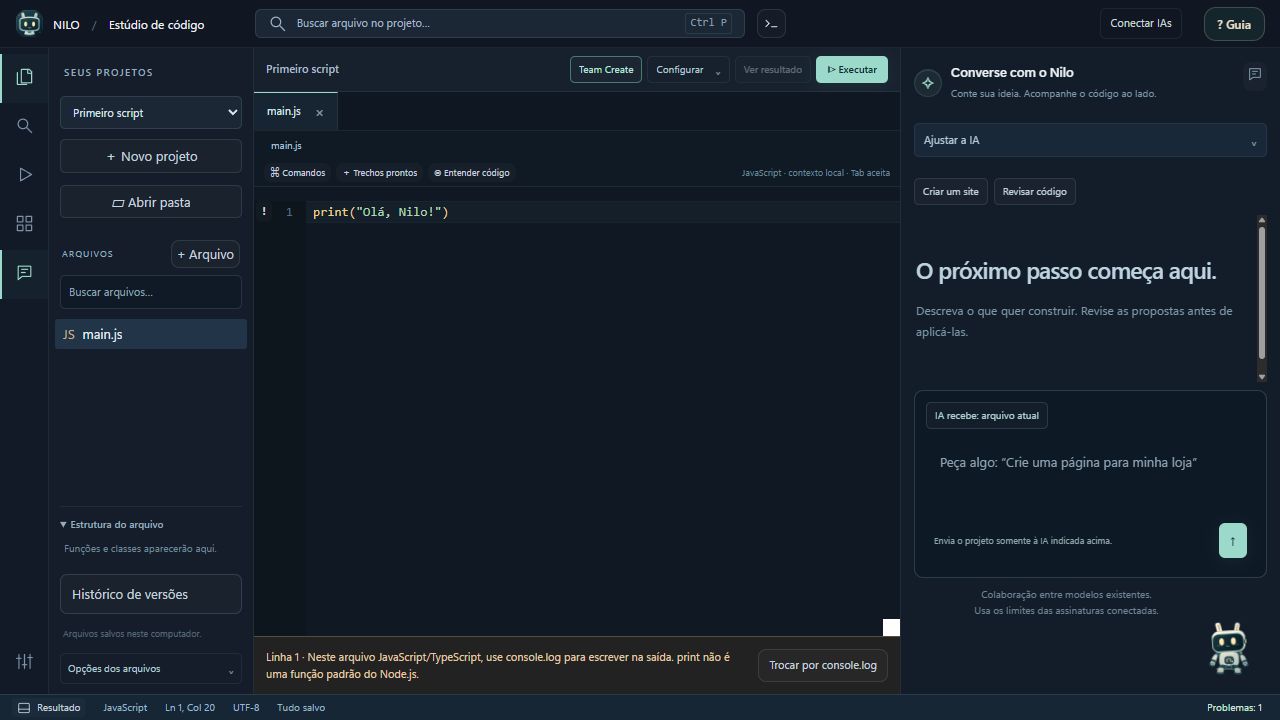
Entenda a linha com problema.
Compare o diagnóstico na sua tela ↗
Soluções e problemas conhecidos
11 guias disponíveis
Confira sua versão em Ajuda e novidades no aplicativo.
Correção disponívelO tutorial não libera “Próximo”
Você escreveu a mensagem e executou, mas o guia continua na primeira linha.
- No Estúdio Leve para Windows, confira se está usando a versão 2.12.4 ou posterior. A correção passou a aceitar o projeto que você já abriu.
- Execute
console.log("Olá, NILO!")em JavaScript ou TypeScript. Confirme a execução e confira a mensagem em Resultado, com código de saída 0. - Na etapa prática, use Já executei · verificar. Quando a execução for reconhecida, o botão Próximo fica disponível.
- Se acabou de aplicar uma atualização, encerre o Nilo pelo ícone perto do relógio e abra pelo atalho. Fechar só a janela pode manter o aplicativo aberto.
O reconhecimento depende de uma execução concluída com sucesso. O pacote Linux experimental ainda não recebeu esta atualização.
Ainda acontece? Relatar este problema →Confira a linguagemLinha marcada ou erro ao executar
O editor destaca uma linha ou mostra “print não é uma função padrão do Node.js”.
- Confira a extensão do arquivo. Em
.js, useconsole.log("Olá, Nilo!"). Em.py, useprint("Olá, Nilo!"). - Abra Problemas e vá até a linha indicada. Confira aspas, parênteses e nomes de variáveis antes de executar novamente.
- Leia a primeira mensagem de erro em Resultado. O último “código de saída” indica se o processo terminou com erro.
- Se precisar de ajuda, envie a linguagem, a mensagem e um exemplo pequeno que reproduza o problema.
Uma sugestão automática pode não resolver todos os casos. Revise a alteração antes de aplicar.
Ainda acontece? Relatar este problema →Confira a etapaDownload parado ou instalação interrompida
A porcentagem parece parada, a conexão caiu ou aparece “Vamos tentar de novo”.
- Veja se a etapa ainda é Baixando componentes ou se já passou para conferir e instalar. Durante a conferência, o progresso pode mudar de ritmo.
- Mantenha a internet conectada e confira o espaço livre no disco. O instalador pequeno baixa os componentes antes de instalar.
- Se aparecer falha de conexão, copie a mensagem, cancele e tente novamente. Uma nova tentativa pode baixar os componentes de novo.
- Se a mensagem indicar arquivo corrompido ou integridade incorreta, descarte esse download e baixe novamente pela página oficial.
O Estúdio Leve baixa cerca de 61 MB de componentes; o Completo, cerca de 743 MB. O tamanho inicial do instalador não é o tamanho final do aplicativo.
Ainda acontece? Relatar este problema →Aviso de segurança“O Windows protegeu o computador”
O Windows informa que impediu a execução de um aplicativo não reconhecido.
- Este aviso do SmartScreen é diferente de um erro dentro do Nilo. Os instaladores atuais ainda não têm assinatura digital.
- Confira se o arquivo veio de niloapp.com.br e se o nome e a versão correspondem ao pacote escolhido.
- O arquivo SHA-256, disponível ao lado do download, permite conferir integridade. Ele não substitui uma assinatura nem uma análise de segurança.
- Se houver alerta específico de ameaça, não execute o arquivo. Guarde o nome da detecção para relatar o problema.
Não desative o Defender, o SmartScreen ou outras proteções para instalar. Entenda a reputação de aplicativos na documentação da Microsoft ↗
Ainda acontece? Relatar este problema →Instalação no WindowsSem permissão ou pasta já ocupada
A instalação não consegue gravar ou pede uma pasta vazia.
A partir do instalador Windows 2.14, é possível atualizar uma instalação reconhecida da mesma edição. Feche o Nilo, escolha a pasta já instalada e mantenha a versão anterior preservada até conferir a nova.
- Escolha uma pasta na sua conta de usuário. Evite pastas de sistema e diretórios compartilhados sem permissão de escrita.
- O instalador atual não substitui uma instalação existente no mesmo diretório. Não apague a pasta de dados pessoais para abrir espaço.
- Para reinstalar, exporte seus projetos e use Aplicativos instalados no Windows. A desinstalação do Nilo preserva os dados pessoais.
- Depois, execute o instalador oficial novamente. Se o erro persistir, relate a mensagem sem incluir seu nome de usuário ou caminho pessoal.
Completo e Estúdio Leve usam atalhos, pastas de dados e portas locais diferentes.
Ainda acontece? Relatar este problema →Conexões de IAA IA fica aguardando ou atinge o tempo limite
A resposta fica em andamento ou termina com uma mensagem de tempo limite.
- Confira a conexão no painel de IAs e se o cliente oficial do fornecedor está instalado e autenticado.
- Verifique os limites da sua conta. Escolher um modelo rápido não elimina limites de uso ou indisponibilidade do serviço.
- Se a tarefa estiver presa, interrompa-a antes de enviar outra. Tente um pedido menor, com menos arquivos e instruções claras.
- Ao relatar, informe o fornecedor, o modo escolhido e a mensagem exibida. Nunca envie tokens, senhas ou chaves.
No catálogo, algumas ferramentas usam entrega manual no site oficial. O Nilo informa quais conexões são automáticas.
Ainda acontece? Relatar este problema →Ferramenta necessáriaPython, Java ou outra linguagem não executa
Aparece “comando não encontrado” ou falta uma ferramenta da linguagem.
- Abra Bibliotecas e linguagens e veja o que o Estúdio detectou.
- JavaScript e TypeScript usam as ferramentas incluídas. No Estúdio Leve, Python/pip, JDK, Zig e .NET dependem da instalação no sistema.
- Depois de instalar uma ferramenta pela fonte oficial, encerre e abra o Nilo novamente para atualizar a detecção.
- Use a extensão correta e confira os requisitos do seu projeto. Não instale uma biblioteca só porque uma sugestão automática mencionou seu nome.
Os requisitos variam por linguagem. A edição Completa e a Leve não incluem exatamente os mesmos componentes.
Ainda acontece? Relatar este problema →HTML, CSS e JavaScriptA prévia do site fica vazia
O código está salvo, mas a página não aparece em Visualização.
- Confira se o projeto tem um arquivo HTML de entrada, como
index.html. Um script isolado pode produzir texto em Resultado, sem uma página visual. - Abra Visualização e use Atualizar. Confira os caminhos dos arquivos CSS, scripts e imagens.
- Se o projeto depende de um servidor ou de bibliotecas, confira antes a execução e as mensagens em Resultado.
- Teste com um HTML pequeno para separar um problema do projeto de um problema na prévia.
A prévia não comprova que um backend, banco de dados ou serviço externo está funcionando.
Ainda acontece? Relatar este problema →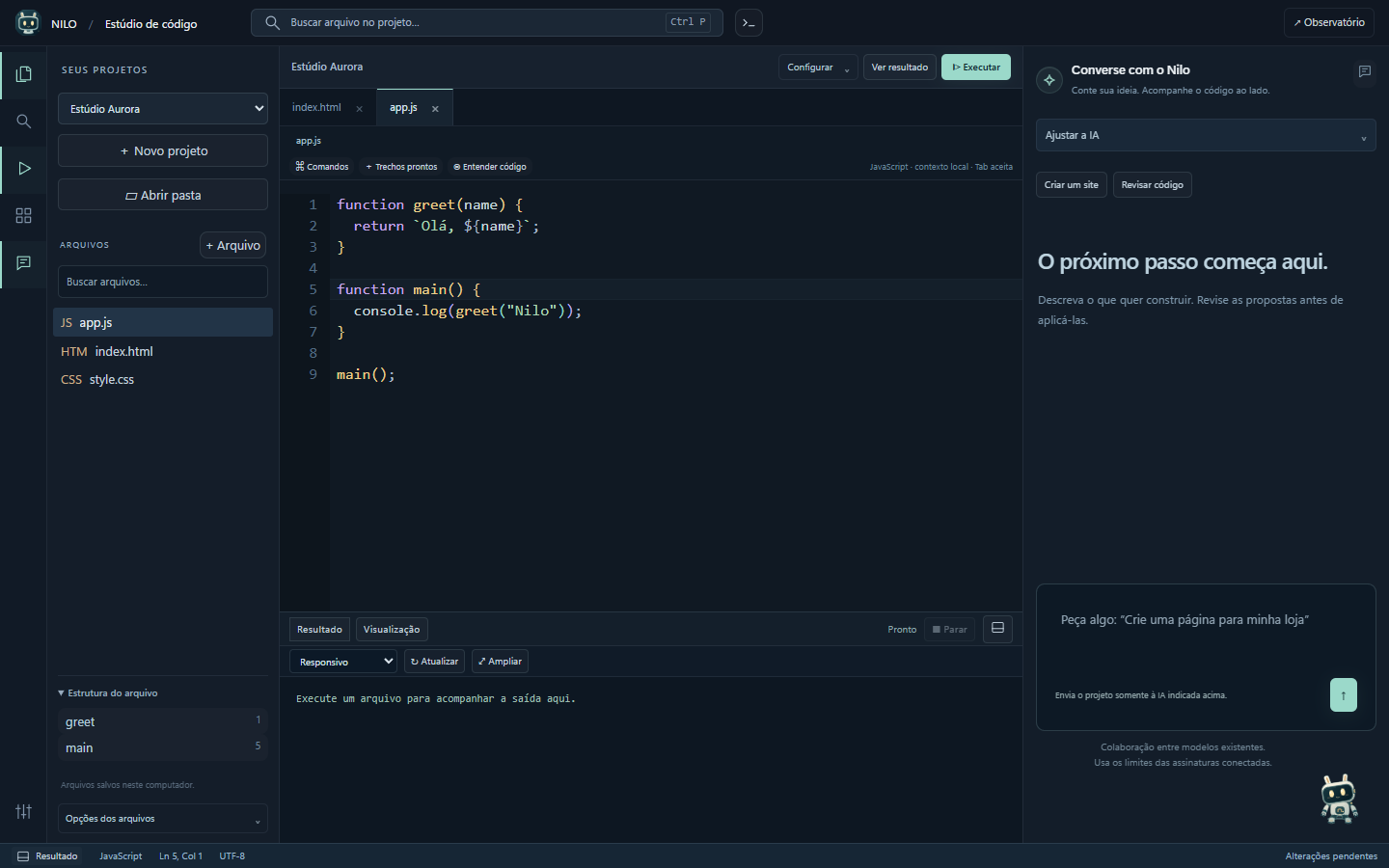
Recurso betaMudanças não chegam no Team Create
A sala desconecta, outra pessoa não vê as alterações ou aparecem conflitos.
- Antes de tentar recuperar a sessão, guarde uma cópia independente do projeto.
- Confira se todos estão na mesma sala e se o anfitrião continua com o Nilo aberto.
- Se houver alterações divergentes, compare as versões antes de aplicar ou substituir arquivos.
- Relate os passos, as versões dos participantes e o momento da desconexão. Não publique o convite ou acesso privado da sala.
Team Create tem limitações conhecidas de recuperação e conflitos. Na prévia Linux, o túnel automático não está disponível.
Ainda acontece? Relatar este problema →Prévia experimentalO pacote Linux não inicia
O terminal mostra arquitetura incompatível, permissão negada ou requisito ausente.
- Confira a arquitetura com
uname -m: x86_64 corresponde a x64; aarch64 e arm64 correspondem a ARM64. - Extraia o pacote inteiro e abra um terminal dentro da pasta Nilo. Execute
./start.sh, sem sudo. - Confira glibc 2.28 ou superior e libstdc++. Alpine com musl não é compatível com este runtime.
- Mantenha o terminal aberto durante o uso e copie apenas a mensagem relevante se o programa parar.
Instalação em desktop Linux ainda não validada. Voz e transcrição locais, controle do computador e túnel automático do Team Create não estão disponíveis.
Ainda acontece? Relatar este problema →Seu texto fica no formulárioO feedback não foi enviado
Aparece limite de tentativas, falta de conexão ou demora na confirmação.
- Use Copiar meu relato para guardar o texto antes de sair ou recarregar a página.
- Se houver limite de tentativas, aguarde a contagem. Repetir cliques não acelera a liberação.
- Em uma falha de conexão, tente novamente no mesmo formulário. Ele mantém o código do envio para evitar duplicação.
- Só considere o envio confirmado quando aparecer Feedback recebido e o código do relato.
O formulário registra mensagens para análise. Não é um chat ao vivo e não envia respostas por e-mail.
Ainda acontece? Relatar este problema →Não encontramos esse termo.
Tente uma palavra mais curta ou veja todos os guias. Você também pode descrever o problema no feedback.
Relatar um problemaUM BOM RELATO AJUDA MUITO
Não resolveu? Conte o caminho.
Informe onde aconteceu, o que tentou fazer e a mensagem exibida. O formulário já leva o assunto do guia escolhido.
Enviar relato- 01Sistema e versão
Windows ou Linux, edição do Nilo e versão.
- 02Passos e resultado
O que você fez, o que esperava e o que apareceu.
- 03Só o necessário
Sem senhas, chaves, convites privados ou caminhos pessoais.
As capturas mostram projetos de demonstração e podem representar uma versão anterior à sua. O texto e a posição dos controles podem variar entre versões. Estes guias ajudam a conferir causas comuns; não garantem uma solução para todo caso.