 NILO
PRONTO PARA CRIAR
Seu sistema.
Seu jeito de usar o Nilo.
Escolha o pacote para o seu computador. Um espaço para programar, criar e explorar suas ideias.
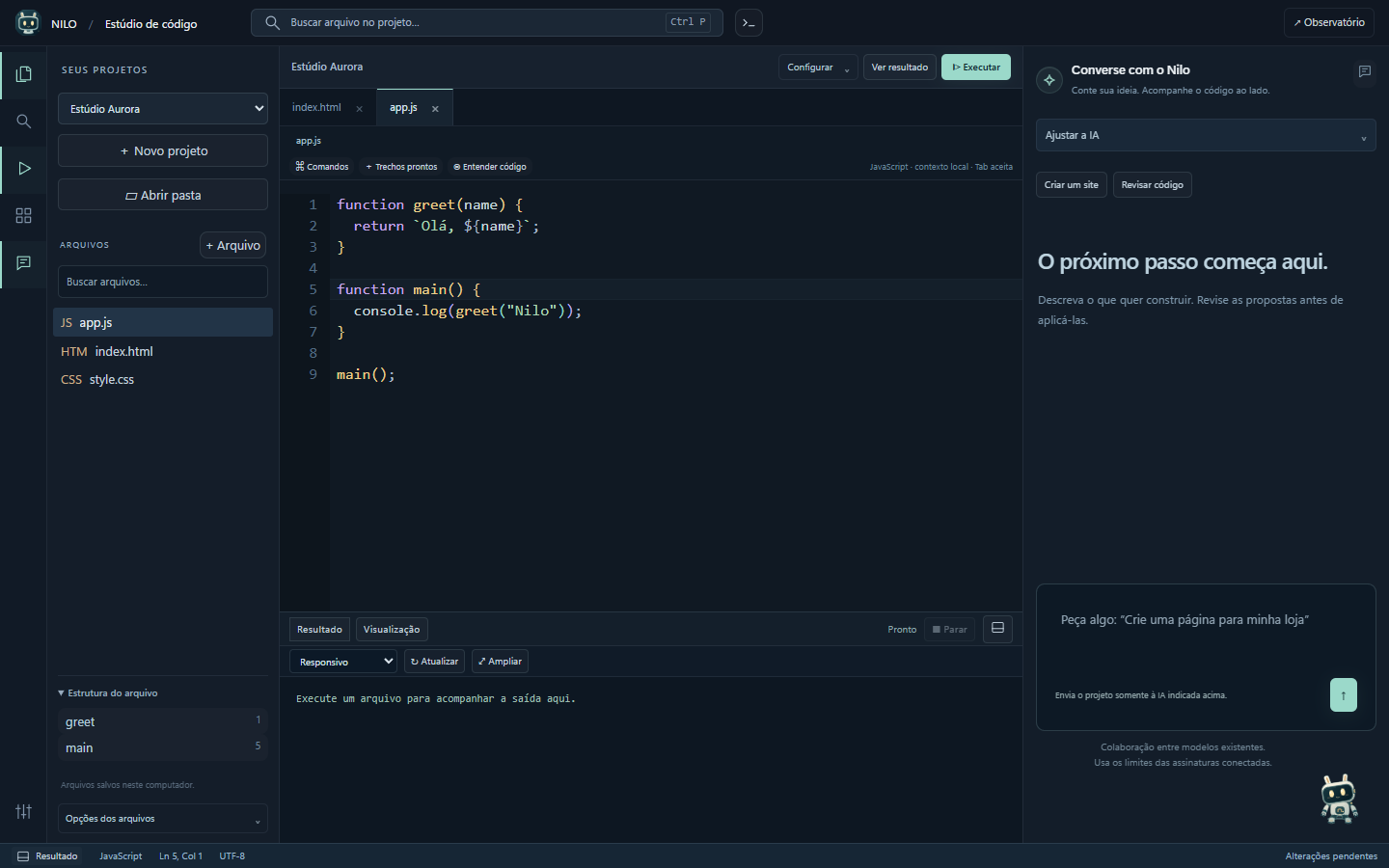
Qual edição do Nilo combina com você?
Ver a comparação das edições · Como instalar o Nilo no Windows
| Recurso | Estúdio Leve | Completo |
|---|---|---|
| Código, projetos e IA | Incluído | Incluído |
| Team Create | Beta | Beta |
| Planetas e Observatório 3D | Não incluído | Incluído |
| Componentes baixados | Cerca de 64 MB | Cerca de 743 MB |
| Espaço instalado | Cerca de 175 MB | Cerca de 1,4 GB |
Escolha Leve para focar no código. Escolha Completo para os ambientes 3D. Consulte os requisitos e tamanhos do pacote selecionado abaixo; projetos e dependências extras ocupam espaço adicional.
Windows 10 ou 11 de 64 bits. Escolha o instalador para começar.
Conferindo os pacotes disponíveis…
PRECISA DE UMA MÃO?
Compare a tela. Encontre o próximo passo.
Guias com imagens para instalação, código, conexões e problemas conhecidos.
DO DOWNLOAD AO PRIMEIRO PROJETO
Comece em poucos passos.
Não é necessário conectar uma IA para usar o editor.
- Escolha e baixe
Confira o sistema e o tipo de processador.
- Abra o instalador
No Windows, use o arquivo .exe. Para o ZIP anterior, extraia e siga o guia incluído.
- Conecte e crie
Abra o Nilo, siga o guia e conecte suas próprias contas quando quiser.
Antes de baixar
Por que o instalador é tão pequeno?
Ele baixa os componentes oficiais dentro da janela de instalação. O primeiro arquivo tem cerca de 252 KB. Depois, o instalador transfere aproximadamente 743 MB para o Nilo Completo ou 61 MB para o Estúdio Leve. Instalados, eles ocupam cerca de 1,4 GB e 175 MB, respectivamente. O pacote e cada arquivo são conferidos antes de concluir a instalação.
Qual é a diferença entre Completo e Estúdio Leve?
Completo inclui o Estúdio, as conexões, os planetas e o Observatório 3D. Estúdio Leve abre direto no código e dispensa os grandes arquivos das cenas 3D e de visão. A edição Leve está disponível para Windows e Linux. No Windows, as edições usam pastas de dados e atalhos separados, e podem ser instaladas lado a lado.
Como descobrir se meu Linux é x64 ou ARM64?
No terminal, execute uname -m. Se aparecer x86_64, escolha x64. Se aparecer aarch64 ou arm64, escolha ARM64. Os pacotes requerem glibc 2.28 ou superior e libstdc++; Alpine com musl não é compatível com este runtime.
O que ainda não funciona no Linux?
Esta é uma prévia experimental, ainda sem validação de instalação em um desktop Linux. Voz e transcrição locais, controle do computador e túnel automático do Team Create não estão disponíveis. A interface funciona no navegador, com um servidor local. Python/pip, JDK, Zig e .NET dependem da instalação no sistema.
Posso usar Team Create nos meus projetos principais?
O Team Create continua em beta, com falhas conhecidas de recuperação e conflitos. Mantenha uma cópia independente antes de colaborar. Não dependa dele como única cópia do trabalho.
O instalador Windows tem assinatura digital?
Ainda não. O Windows pode mostrar um aviso de aplicativo não reconhecido. O SHA-256 ajuda a conferir a integridade do arquivo, mas não substitui uma assinatura de publicador. Não é necessário desativar as proteções do Windows.
Existe versão para macOS?
Ainda não disponibilizamos um pacote para macOS.
O download inclui contas ou assinaturas de IA?
Não. Você conecta suas próprias contas pelos clientes oficiais. Planos, disponibilidade e limites são definidos pelos fornecedores. Nenhuma conversa, senha ou projeto pessoal acompanha o pacote.
Antes de instalar, confira os Termos de uso e as informações de privacidade.
Instalação offline e versões anteriores
O instalador completo já contém os componentes, para instalar sem internet. Para começar com um arquivo pequeno, prefira o instalador online acima.