 NILO
GUIAS E RECURSOS DO NILO
Como conectar suas IAs ao Nilo Studio e revisar as sugestões
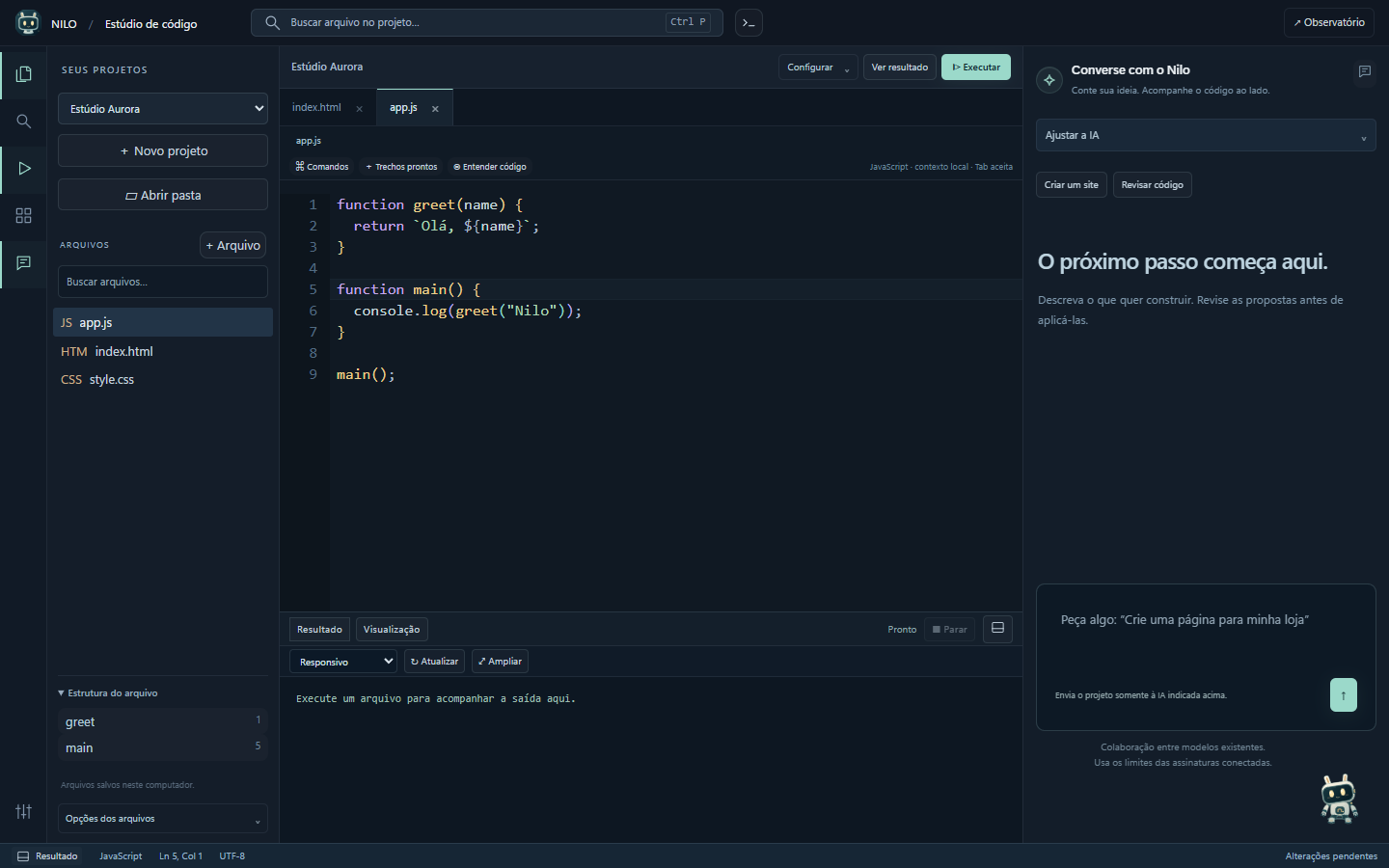
O Nilo Studio aproxima o editor das IAs que você usa. Este guia explica o que uma conexão permite, o que depende do fornecedor e como conferir uma alteração antes de aplicá-la.
Atualizado em 20 de setembro de 2026 · Projeto Nilo
O que você precisa antes de conectar
Tenha o Nilo instalado e uma conta no serviço que pretende usar, quando exigida. Confira a disponibilidade da conexão no aplicativo e as condições do fornecedor. O download do Nilo não inclui assinatura, créditos ou acesso ilimitado a modelos.
Uma conta aberta no navegador não garante que o cliente usado pelo Nilo já esteja autenticado. Algumas integrações exigem um cliente oficial instalado no computador. Siga o fluxo mostrado em Conexões e faça o login pelo mecanismo oficial, sem colar senhas na conversa do Estúdio.
Conexão integrada e opção manual são diferentes
Cliente integrado
Quando a conexão estiver disponível e ativa, o Nilo pode encaminhar o pedido pelo cliente integrado e apresentar a resposta no fluxo do aplicativo. As permissões e limitações desse cliente continuam valendo.
Site oficial do fornecedor
Algumas entradas do catálogo são opções manuais. Você abre o site oficial, leva o contexto necessário e traz o resultado para revisar. Elas não significam que o Nilo controla automaticamente aquele serviço.
Como começar no Estúdio
- Abra Conexões ou Conectar IAs. Confira quais serviços estão disponíveis na sua versão e escolha o que deseja configurar.
- Conclua a configuração oficial. Instale ou autentique o cliente quando a interface solicitar. Aguarde o estado de conexão indicado pelo aplicativo.
- Volte ao seu projeto. Escolha a IA ou equipe no painel de conversa. Observe o modo de trabalho e os serviços participantes.
- Peça uma mudança pequena. Informe o arquivo, o objetivo e o resultado esperado. Isso facilita conferir o que será alterado.
- Revise e teste. Leia o código proposto, confirme o destino e execute um teste. A aprovação do modelo não substitui sua revisão.
Um pedido que dá para conferir
Em um projeto de treino, com um arquivo JavaScript aberto, você pode pedir:
No main.js, crie uma função que receba uma lista de preços e retorne a soma. Inclua um exemplo com 10, 20 e 5. O resultado deve ser 35. Explique a alteração antes de aplicar e não adicione dependências.
Depois confira a função, a entrada e a saída. Se a IA alterar outros arquivos ou adicionar algo desnecessário, peça uma proposta menor. Veja mais exemplos no guia para programar com IA no Nilo.
Como funcionam as equipes de modelos
Uma equipe pode organizar etapas como proposta e revisão entre modelos existentes. Isso não cria um novo modelo treinado nem garante concordância ou correção. Os participantes usam o contexto encaminhado pelo fluxo e as conexões disponíveis.
Mais chamadas podem consumir mais limites ou créditos dos fornecedores. Para uma mudança simples, comece com um único modelo; use revisão adicional quando ela ajudar a avaliar uma decisão ou detectar um erro concreto.
O que compartilhar e o que manter fora do pedido
Envie apenas o contexto necessário. Remova senhas, chaves de API, arquivos de ambiente com segredos e dados pessoais. O conteúdo enviado pode ser processado pelo fornecedor escolhido, conforme suas políticas. Consulte também a privacidade do Nilo.
Se a IA não responder
- Confira se a conexão está ativa na versão do Nilo que você abriu.
- Verifique a sessão do cliente oficial e se a conta tem acesso ao modelo selecionado.
- Observe limites temporários, créditos e mensagens de erro do fornecedor.
- Se a opção for manual, use o site oficial; o retorno não aparecerá automaticamente como em uma integração.
- Não repita o mesmo pedido muitas vezes enquanto uma chamada ainda estiver em andamento.
O editor pode continuar sendo usado sem uma IA conectada. Se o problema persistir, consulte a ajuda de conexões e envie a mensagem de erro sem dados confidenciais.